お知らせ DX教務主任を大幅に改善し、DX教務としました 令和8年1月14日
【DX教務での改善点】
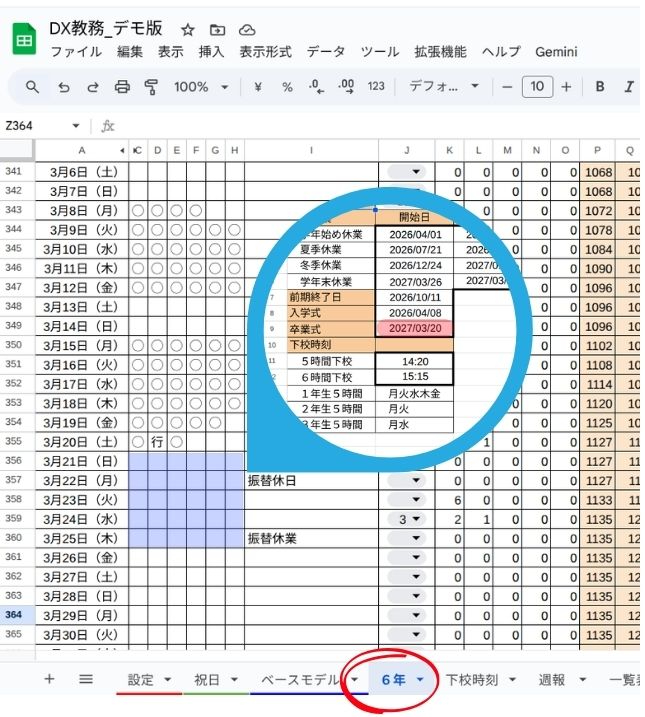
○「設定」シートでの一括管理により、コードの修正を不要としました。
○Googleカレンダーからのデータダウンロード時、日本の休日にあたらないものを除きました。
ダミーデータ入力済みの【DX教務_デモ版】も作成しましたので、お試しください・・・
【DX教務】について
教育DX、職員の働き方改革の1つめの試みとして、Googleスプレッドシートを使って作成しました。
【DX教務】の仕様は以下のとおりです。
・各学年の時数集計シートの自動作成
・予定一覧表からの週報自動表示
・毎月の下校時刻一覧表の自動作成
・今日と明日の校内予定、出張予定、提出物のディスプレイ出力
教務主任の仕事は教育計画の立案、学校行事をはじめ教務に関わる事項への連絡、調整及び指導、助言など多岐に渡ります。
1週間の授業の組み方や時間割、下校時刻など学校間で異なることも多く、この様なものを作成しても実情に合わないのが当然です。
そこで・・
・時間割や下校時刻など学校によって異なる実情に、自動処理を行うマクロの書き換えで対応できるようにしました。
・既に一つの「型」をもっている現職の教務主任が自前のシステムを切り替えるのはなかなか大変なもの。現職が切り替えやすく、これから教務主任を目指す若い世代の先生方にも使っていただけるよう、「シンプル」かつ「時短」で仕事ができるようにしました。
詳しくは動画とマニュアルをご覧いただき、リンクよりファイルをコピーしてください。
【DX教務】のコピーはこちらから


【DX教務_デモ版】のコピーはこちらから

スライドのコピーはこちらから

スプレッドシートからスライドへのリンク貼り付け手順
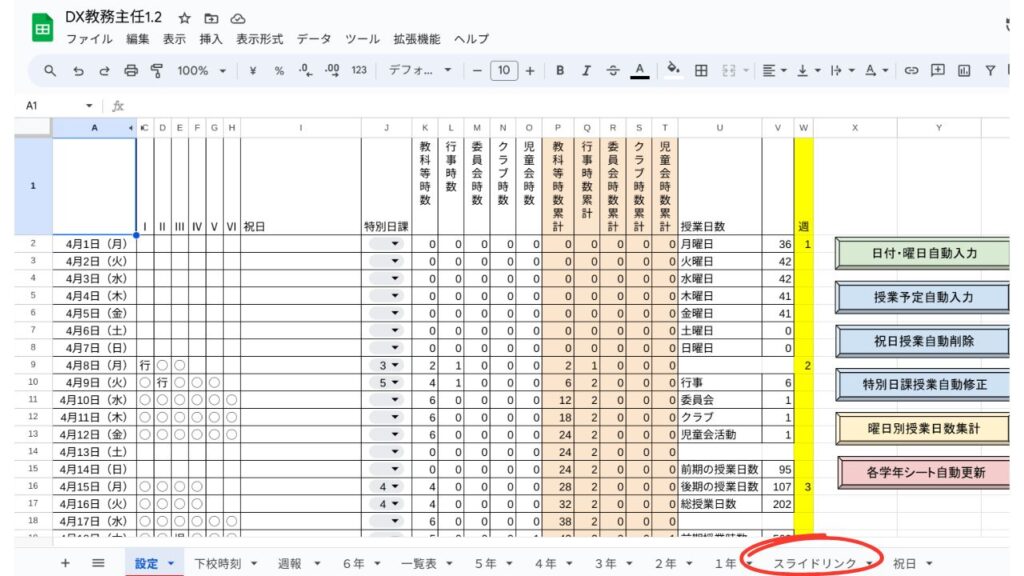
1 スプレッドシートのスライ
ドリンクをクリックします。
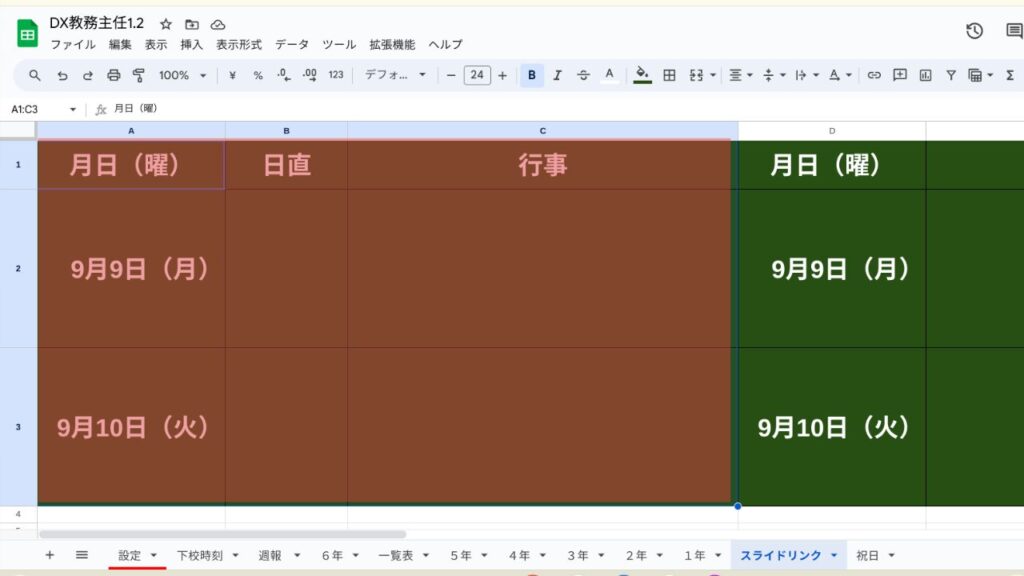
2 スライドの1枚目(行事)
となる部分(赤色)をコピー
します。
※例では空欄になっています
が実際は一覧表シートに
入力されたデータが反映
されます。
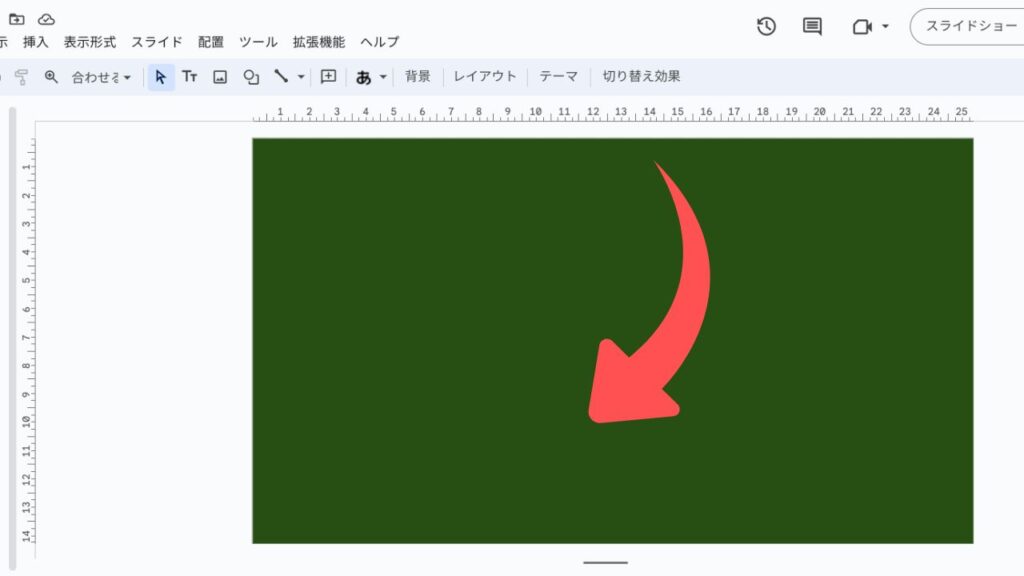
3 スライドの1枚目のデータ
を削除して、白紙にします。
その場所にコピーしたデータ
を貼り付けます。
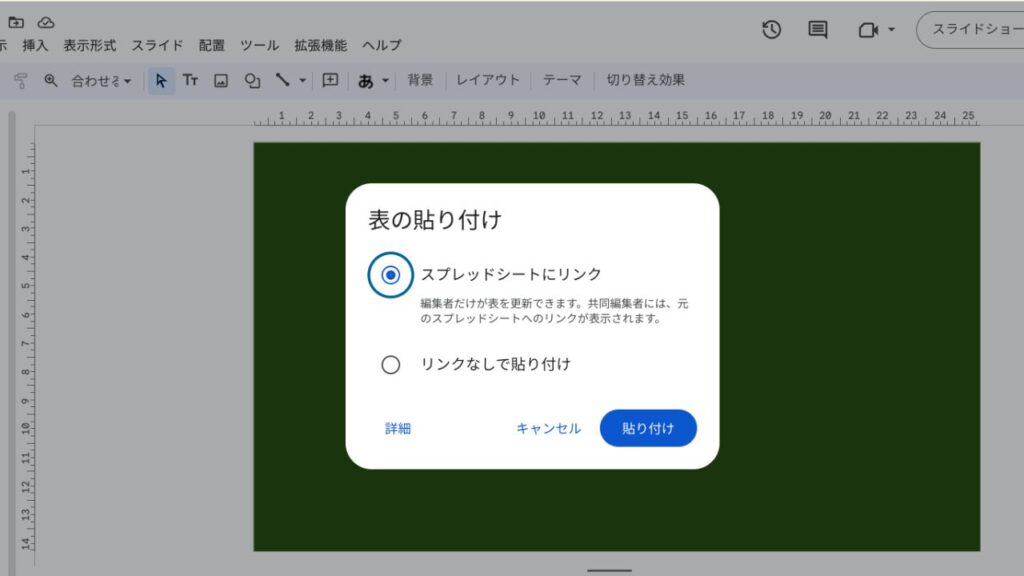
4 図の表示が出たら・・
スプレッドシートにリンク
を選択して、貼り付けます。
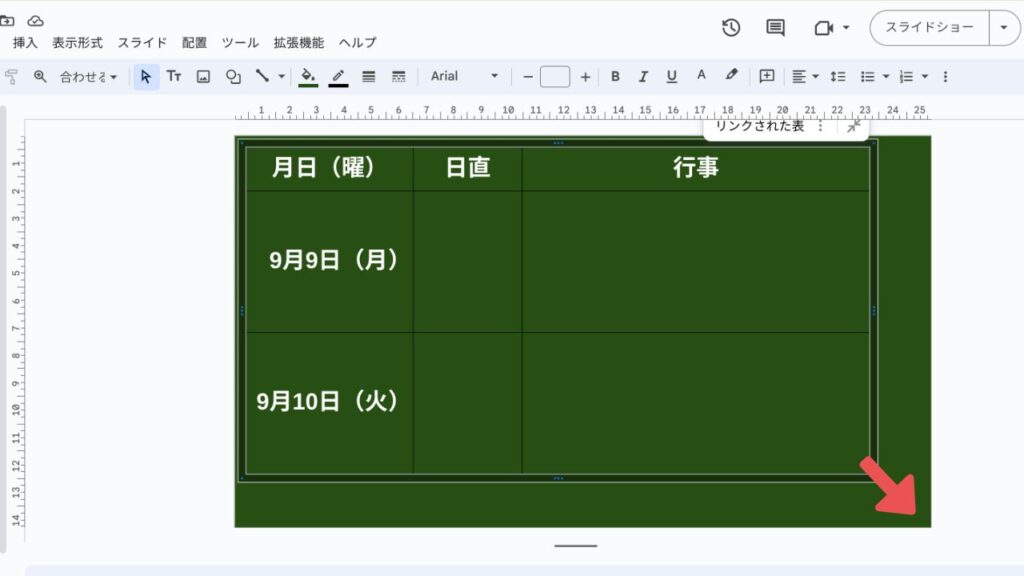
5 表示が小さい場合は
画面一杯に表示させます。
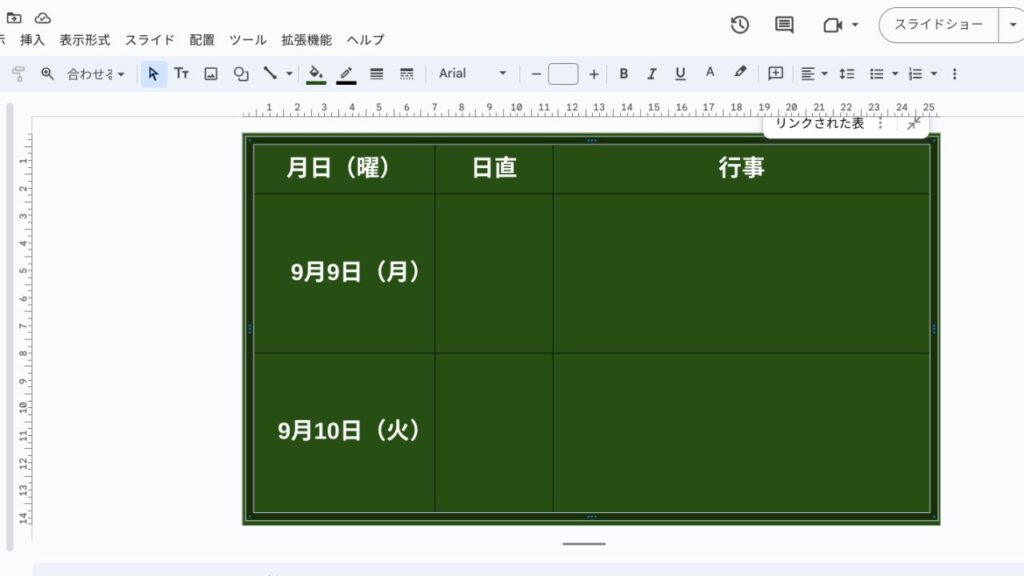
6 枠線の色と太さを決めます。
色 :白色
太さ:4ポイント
(最初の1回目のみ)
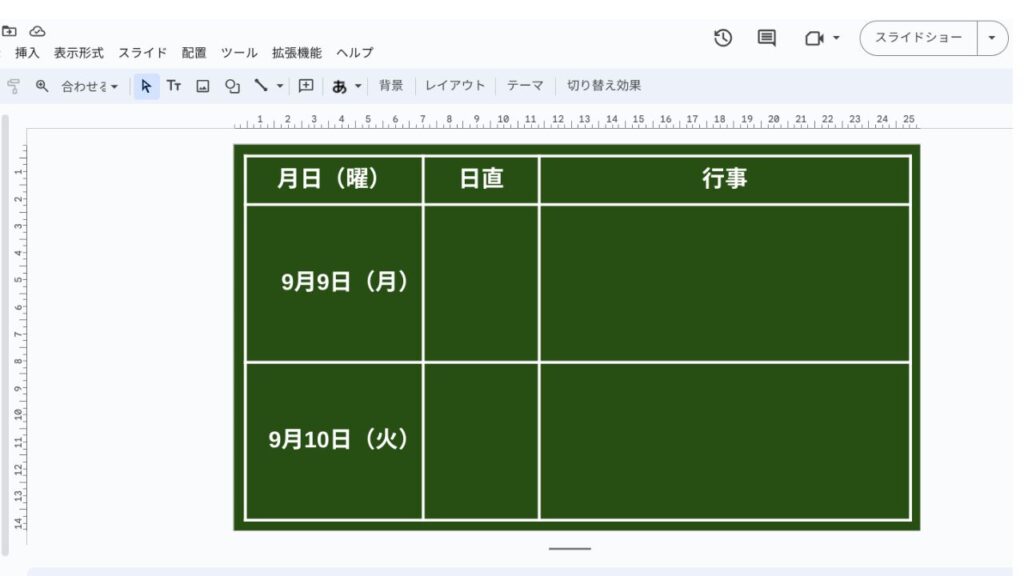
7 同様に2枚目と3枚目の
スライドも設定します。
2枚目:出張者
3枚目:提出物
【DX教務での改善点】
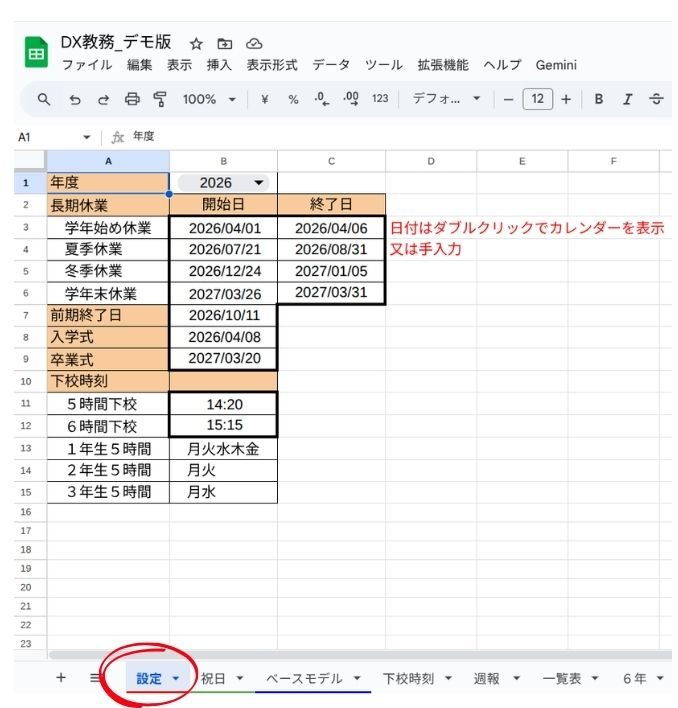
1 設定シートでの一括管理
学校稼業日、入学式、卒業式、下校時刻や下学年の下校に係る授業管理
学校の実情によってコードを書き換える必要はありません。
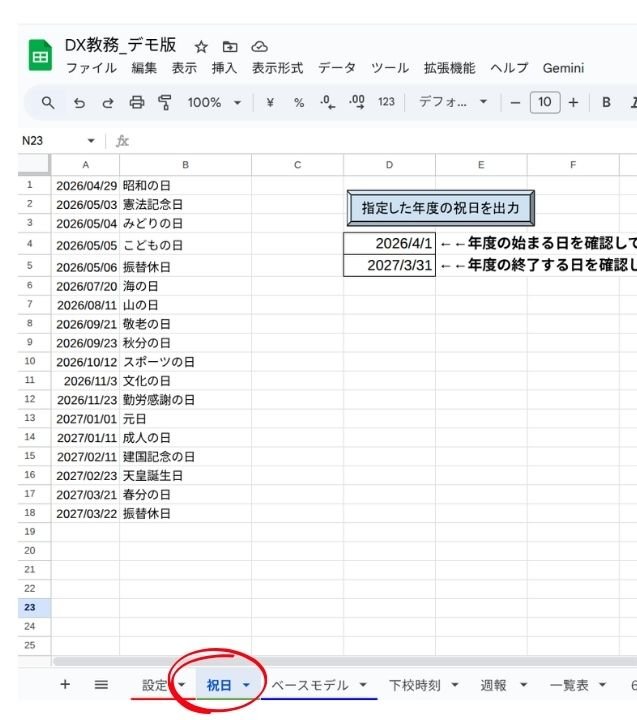
2 Googleカレンダーから学校が休日となる日本の祝日のみをダウンロード
母の日や七夕、クリスマス、節分などはダウンロードしません。
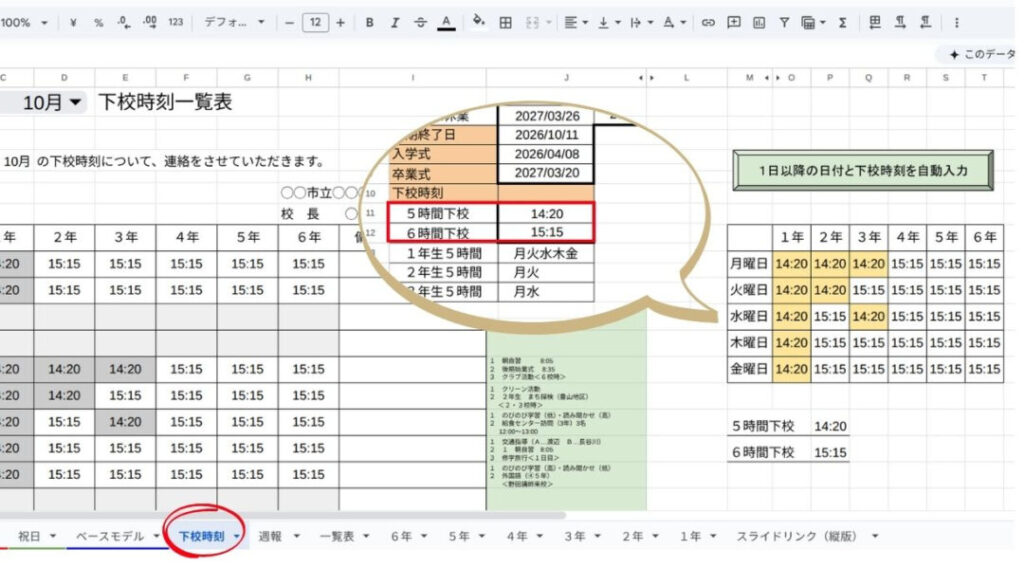
3 設定シートから年度や下校時刻等の情報を各シートに反映
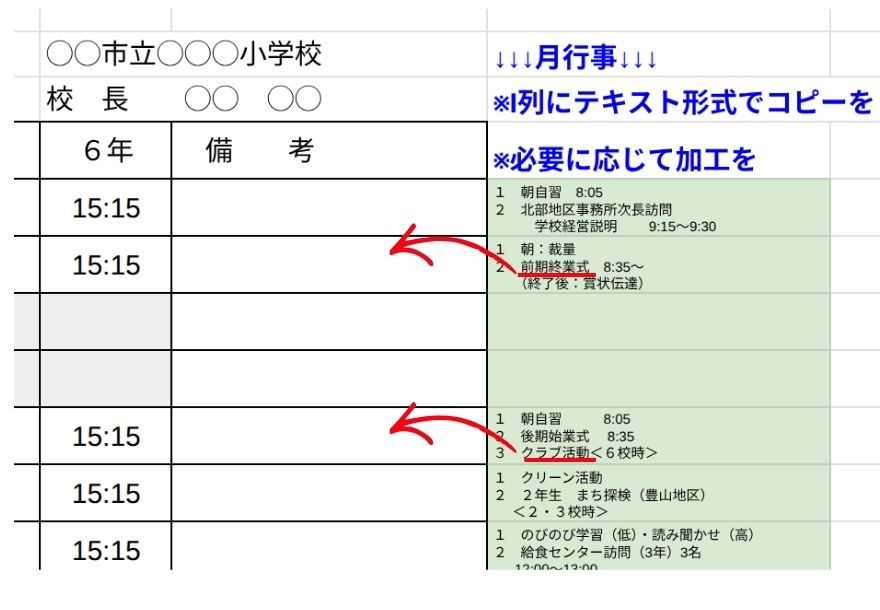
4 一覧表の月行事を必要に応じて利用
表示される月行事から必要なものだけコピーできます
5 各学年のシート作成時に1年生の入学式前の授業をカット
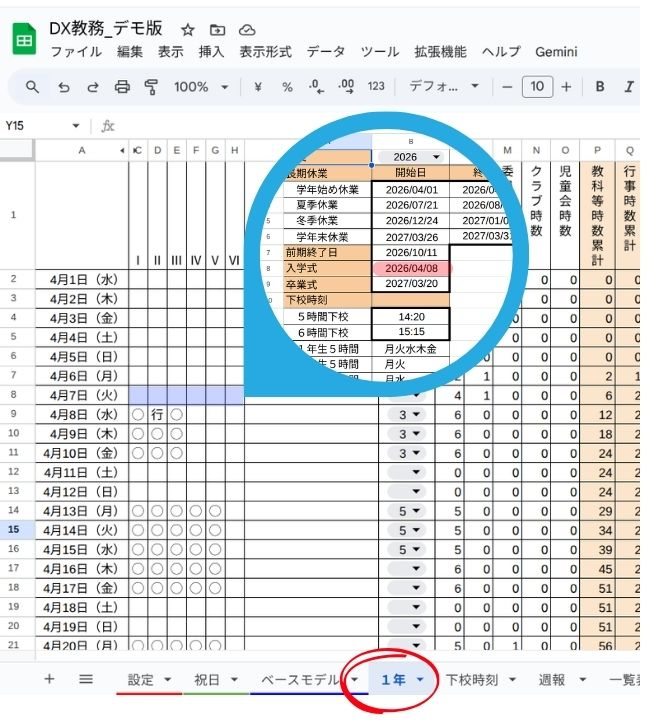
6 各学年のシート作成時に6年生の卒業式後の授業をカット